
google Chrome下载文件名乱码如何修复编码冲突
时间:2026-03-12
来源:Google Chrome官网
遇到Chrome浏览器下载文件名出现乱码时,通常是由于网页字符集与实际文件名编码不一致导致。此时可点击浏览器右上角三个点图标打开菜单栏,选择“更多工具”中的“设置”选项。在弹出的窗口底部找到并点击“显示高级设置”,进入后定位到“Web内容”区域的字体设置项,点击旁边的“自定义字体”按钮。接着选择“编码”标签页,将默认编码格式调整为GBK或UTF-8模式,保存后重新下载即可解决大部分中文乱码问题。
若上述方法无效,则可能是网站服务器未正确声明HTTP头信息。开发者可通过PHP代码强制指定文件名编码方式:使用urlencode()函数对原始文件名进行转义处理,再结合header()函数设置响应头的Content-Disposition参数为UTF-8格式。例如编写如下代码段:`$file_name = "中文文件名.pdf"; $encoded_name = urlencode($file_name); header("Content-Disposition: attachment; filename*=UTF-8''" . $encoded_name);`,此方案能确保浏览器准确解析包含中文的文件名。
对于普通用户而言,安装支持多语言编码的扩展程序也是有效解决方案。访问Chrome应用商店搜索“Force Charset”等关键词,安装具备强制字符集切换功能的插件。启用后右键点击下载链接,通过插件菜单手动指定目标编码格式,可快速修复因编码识别错误导致的乱码现象。
当下载来源为特定网站时,检查该站点是否存在meta标签定义的字符集声明。若发现网页头部未正确标注或类似指令,可通过浏览器自带的开发者工具修改页面源代码,添加正确的字符集声明后刷新页面再尝试下载。这种方法尤其适用于频繁访问但未优化编码策略的网站。
如果问题持续存在,建议优先使用系统默认下载管理器替代Chrome内置功能。在设置中取消勾选“使用P2P连接进行高速下载”选项,改用常规单线程模式下载。同时清除浏览器缓存历史记录,重启后再次执行下载操作,有时能有效规避临时文件造成的编码污染问题。
通过上述步骤逐步操作,通常可以有效解决Google Chrome浏览器下载文件名出现乱码的问题。每次修改设置后建议立即测试效果,确保新的配置能够按预期工作。
谷歌浏览器书签备份恢复方法详细讲解
谷歌浏览器支持书签导出与导入,用户可定期备份重要网页收藏,在浏览器重装或切换设备时轻松恢复数据。
Chrome浏览器新版本自动更新关闭实测有效
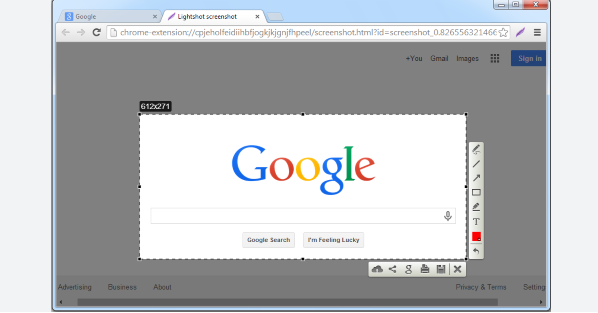
分享Chrome浏览器新版本关闭自动更新的实测有效方法,帮助用户避免浏览器自动更新,保持当前版本的稳定性。
谷歌浏览器网页内容显示乱码怎么调整编码
网页内容出现乱码多与字符编码设置错误有关。本文系统介绍谷歌浏览器中如何手动调整编码设置,识别和解决乱码问题,确保网页文字正确显示,改善用户阅读体验,适用于多语言环境和特殊网页场景。
谷歌浏览器如何快速定位和关闭耗资源标签页
谷歌浏览器通过任务管理器帮助用户快速定位耗费大量资源的标签页,及时关闭无用页面,有效提升浏览器运行效率和系统性能。
Chrome浏览器如何同步多个设备配置

介绍Chrome浏览器同步多个设备配置的方法,帮助用户实现跨设备一致浏览体验,提高工作效率。
谷歌浏览器下载及视频播放流畅方法

谷歌浏览器支持视频播放流畅度优化,提升缓冲速度和画质效果。文章讲解操作技巧和方法,让用户获得顺畅观影体验。
