
如何下载安装谷歌浏览器及扩展程序管理
时间:2026-02-17
来源:Google Chrome官网
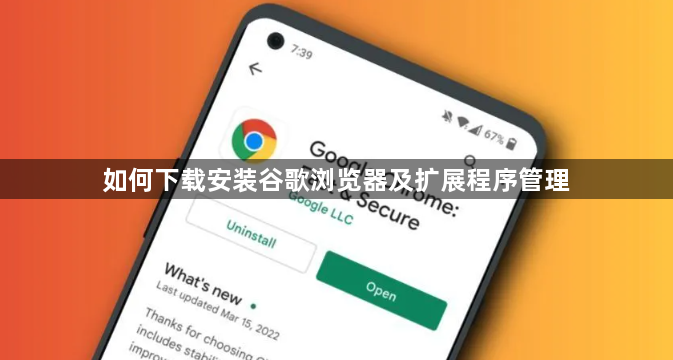
1. 访问Google Chrome的官方网站。
2. 在搜索框中输入“Chrome”,然后点击搜索结果中的“Google Chrome”。
3. 在打开的页面上,点击“Download”按钮。
4. 在弹出的窗口中,选择您希望安装的Chrome版本(例如,Windows、Mac或Linux)。
5. 点击“Install”按钮开始下载和安装过程。
6. 安装完成后,启动Chrome浏览器并登录您的Google账户。
7. 在浏览器的右上角,点击“更多工具”图标,然后选择“扩展程序”。
8. 在扩展程序页面中,您可以浏览和安装各种扩展程序来增强浏览器的功能。
9. 如果您需要下载和管理扩展程序,可以使用浏览器自带的扩展程序管理器。在Chrome菜单中选择“更多工具”>“扩展程序”,然后点击“开发者模式”以显示扩展程序列表。
10. 在扩展程序列表中,您可以查看已安装的扩展程序,也可以添加新扩展程序。要添加新扩展程序,请点击“添加至Chrome”按钮,然后从您的设备中选择扩展程序文件。
谷歌浏览器视频播放流畅性优化操作详解

谷歌浏览器通过视频播放优化设置,详解操作步骤帮助用户减少卡顿与延迟,提升流畅性,带来更舒适的观看体验。
谷歌浏览器标签页恢复技巧及注意事项讲解
分享谷歌浏览器标签页恢复的实用技巧及注意事项,防止意外关闭带来的数据丢失。
谷歌浏览器下载完成后默认设置优化方法
谷歌浏览器提供下载完成后默认设置优化方法,指导用户调整关键配置,提高浏览器启动速度和整体操作效率。
Chrome浏览器网页调试工具快捷键使用操作全流程
Chrome浏览器网页调试工具结合快捷键操作全流程,可快速定位页面问题,提升开发者调试效率和网页优化能力。
Chrome浏览器教育版离线安装包下载指南
Chrome浏览器教育版离线安装包提供详细下载指南,帮助用户快速完成教育版安装,确保在学校和教育场景中高效使用浏览器功能。
谷歌浏览器插件安装及卸载常见问题解决方案总结
汇总谷歌浏览器插件安装与卸载中的常见问题及解决方案,帮助用户顺利管理插件,提升浏览器使用体验。
