
谷歌浏览器视频播放流畅性优化操作详解
时间:2026-02-11
来源:Google Chrome官网

1. 视频源优化:
- 确保视频文件的编码格式和分辨率与浏览器支持的最佳匹配。例如,对于高清视频,建议使用H.264编码格式,分辨率不低于1080p。
- 避免使用低质量的视频源,如MP4格式的480p或720p视频。
- 使用CDN加速视频文件,以减少加载时间。
2. 浏览器设置优化:
- 在谷歌浏览器中,可以通过“开发者工具”中的“网络”选项卡来查看视频文件的加载情况。如果发现某个视频文件加载速度较慢,可以尝试更换其他视频源。
- 调整浏览器的缓存策略,以减少重复下载相同视频文件的次数。
3. 硬件加速优化:
- 启用硬件加速功能,以提高视频播放的流畅性。在谷歌浏览器的“设置”中,可以找到“高级”选项,然后选择“硬件加速”。
- 如果需要,可以禁用GPU渲染,以提高CPU性能。在“设置”中,找到“隐私和安全”选项,然后选择“GPU渲染”。
4. 浏览器插件优化:
- 安装一些可以提高视频播放流畅性的浏览器插件,如VLC Media Player、PotPlayer等。这些插件通常具有自动检测和优化视频文件的功能。
- 注意检查插件是否与您的操作系统和浏览器版本兼容。
5. 系统资源优化:
- 确保计算机的内存和处理器性能足够强大,以便能够顺畅地播放高清视频。
- 关闭不必要的后台应用程序,释放系统资源。
6. 网络环境优化:
- 确保您的网络连接稳定,带宽充足。如果网络环境不佳,可能会导致视频播放不流畅。
- 尝试使用有线网络而不是无线Wi-Fi,因为无线Wi-Fi可能会受到信号干扰。
通过以上方法,您可以在一定程度上提高谷歌浏览器视频播放的流畅性。当然,要获得最佳的观看体验,还需要根据具体情况进行个性化的优化设置。
谷歌浏览器书签导入导出高效操作技巧
谷歌浏览器支持书签导入导出功能,用户通过高效操作可快速完成数据迁移和管理,保证多设备间的使用体验更加连贯与便捷。
谷歌浏览器多账号登录切换操作技巧及安全设置全面解读
谷歌浏览器支持多账号使用,本文讲解登录切换操作及安全设置,满足用户日常办公与生活账户分离需求。
谷歌浏览器扩展插件安装与管理全流程指导
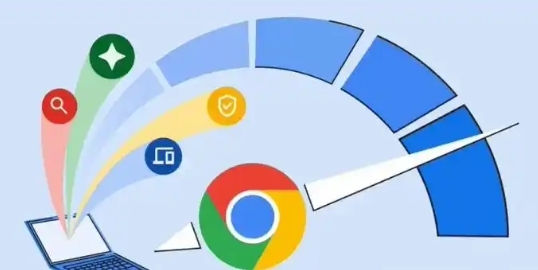
全面指导谷歌浏览器扩展插件的安装与管理流程,帮助用户快速掌握插件使用技巧,提高浏览器功能性。
google Chrome浏览器下载插件影响浏览器启动的优化办法

google Chrome浏览器部分下载插件可能拖慢启动速度。本文提供优化策略,帮助用户减少启动延迟,提升浏览体验。
谷歌浏览器浏览器崩溃恢复技巧详细全面分享
浏览器崩溃影响使用体验,本文系统分享谷歌浏览器崩溃恢复技巧,帮助用户快速修复问题,恢复正常浏览。
Chrome浏览器如何提升浏览器启动速度实用技巧

Chrome浏览器启动慢可能源于扩展加载或历史积累。文章提供有效优化技巧和启动设置建议,帮助用户快速打开浏览器。
