
google Chrome Mac版安装操作问题解决大全
时间:2025-12-13
来源:Google Chrome官网

1. 检查网络连接:确保你的计算机连接到互联网,因为Chrome需要从Google服务器下载更新和安装程序。
2. 关闭防火墙或安全软件:某些防火墙或安全软件可能会阻止Chrome的安装。尝试暂时关闭它们,然后再次尝试安装。
3. 检查系统要求:确保你的Mac满足Google Chrome的系统要求。访问Google Chrome官方网站,查看其系统要求页面,并确保你的Mac符合这些要求。
4. 使用官方下载源:确保你从Google Chrome的官方下载源(https://chromedriver.storage.googleapis.com/index.)下载Chrome浏览器。避免使用第三方网站下载,因为这些网站可能会包含恶意软件。
5. 检查磁盘空间:确保你的Mac有足够的磁盘空间来安装Chrome。如果磁盘空间不足,你可能无法完成安装过程。
6. 更新Mac操作系统:确保你的Mac操作系统是最新的。前往Mac App Store,检查是否有可用的更新。
7. 重启计算机:在某些情况下,重启计算机可以解决安装问题。尝试关闭计算机,然后重新启动它,然后再次尝试安装Chrome。
8. 重新安装Chrome:如果以上方法都无法解决问题,你可以尝试卸载当前的Chrome版本,然后重新安装。在卸载过程中,请确保选择“删除所有文件”选项,以确保彻底清除旧的安装文件。
9. 联系技术支持:如果你仍然无法解决问题,你可以联系Google支持或寻求专业技术帮助。
谷歌浏览器隐私模式下安全浏览使用心得

谷歌浏览器隐私模式提供安全浏览体验,本文分享实测使用心得。通过合理设置,用户可以保护个人数据和浏览记录,提高隐私安全。
Chrome浏览器插件恢复默认设置后如何重新配置

Chrome浏览器插件恢复默认设置后需重新配置。本文详细介绍配置步骤,助用户快速恢复插件功能和个性化设置。
google浏览器多版本共存安装注意事项
google浏览器支持多版本共存,本文总结安装注意事项,帮助用户安全维护多个版本浏览器,避免冲突和数据丢失。
Chrome浏览器高速下载操作实用方法
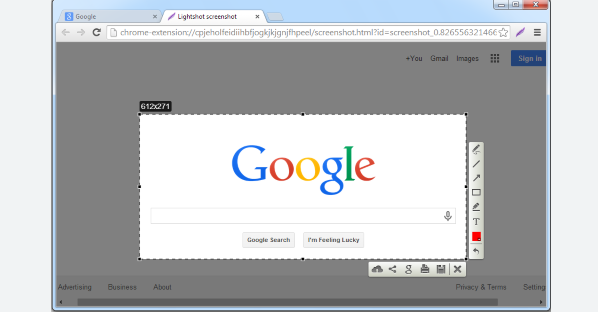
Chrome浏览器高速下载操作简短直观。实用方法指导用户快速获取文件,提高下载效率,操作顺畅,整体使用体验优化明显。
Chrome浏览器下载完成后浏览器安全设置和隐私保护教程
讲解Chrome浏览器下载完成后的安全设置和隐私保护方法,帮助用户加强信息安全,保障个人隐私安全。
Google浏览器书签分类整理技巧操作分享

Google浏览器书签分类整理技巧通过分组和标签管理,实现收藏夹高效整理,提高访问速度和日常使用便捷性。
