
Chrome浏览器高速下载操作实用方法
时间:2025-11-08
来源:Google Chrome官网
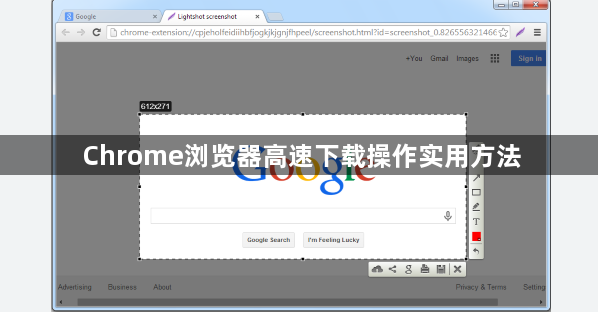
1. 使用内置下载管理器:
- 打开Chrome浏览器。
- 点击地址栏旁边的三个点(更多)按钮,选择“下载”选项。
- 在弹出的下拉菜单中,选择“新建下载”。
- 输入文件名,并选择一个保存位置。
- 点击“创建”按钮,开始下载。
2. 使用第三方下载工具:
- 安装并打开一个如IDM、Free Download Manager等第三方下载工具。
- 将需要下载的文件拖拽到下载工具界面上。
- 设置下载路径和文件名,然后点击“下载”按钮。
3. 使用Chrome扩展程序:
- 访问Chrome网上应用店,搜索并安装一个如“Save to Any Location”或“Download Manager”这样的扩展程序。
- 安装并启动该扩展程序。
- 将需要下载的文件拖拽到扩展程序界面上,然后点击“下载”按钮。
4. 使用命令行工具:
- 打开终端(Windows)或命令提示符(Mac)。
- 输入`chrome-downloader`命令并按回车键。这将启动Chrome的下载器。
- 将需要下载的文件拖拽到下载器界面上,然后点击“下载”按钮。
5. 使用浏览器插件:
- 安装并启用一个如“Save As”或“Save Page”这样的浏览器插件。
- 将需要下载的文件拖拽到插件界面上,然后点击“保存”按钮。
6. 使用快捷键:
- 对于大多数浏览器,可以通过按下`Ctrl+Shift+D`组合键来快速打开下载管理器。
- 或者,可以在浏览器的菜单栏中找到“下载”选项,然后点击它以直接进入下载管理器。
7. 调整网络连接:
- 确保你的网络连接稳定且速度足够快,以便能够顺利下载大文件。
- 避免在网络高峰时段进行下载,以减少延迟和中断的风险。
8. 使用代理服务器:
- 如果需要通过代理服务器下载文件,请确保代理服务器已正确配置并连接到互联网。
- 在浏览器的设置中查找“代理”或“HTTP/HTTPS代理”选项,并输入代理服务器的地址和端口。
9. 使用云存储服务:
- 将文件上传到Google Drive、Dropbox或其他云存储服务,然后从这些服务中下载文件。
- 这样可以避免本地磁盘空间不足的问题,同时还可以享受更快的下载速度。
10. 使用FTP客户端:
- 如果你需要从FTP服务器下载文件,可以使用如FileZilla或WinSCP这样的FTP客户端软件。
- 通过FTP客户端软件,你可以连接到FTP服务器并下载文件。
总之,在进行高速下载操作时,请确保遵守相关法规和道德准则,尊重版权和知识产权。
google Chrome浏览器多任务处理高效操作流程经验解析
google Chrome浏览器多任务处理能力强,用户通过高效操作流程经验解析可提升办公效率。方法分享帮助快速切换和管理任务,实现高效工作体验。
谷歌浏览器广告屏蔽插件组合深度操作方法

谷歌浏览器广告屏蔽插件功能全面。组合深度操作方法讲解屏蔽技巧,用户可轻松去除广告,优化浏览环境和加载速度。
Chrome浏览器安全稳定下载包使用和配置方法
Chrome浏览器下载包可安全稳定使用并完成配置操作,用户可保障浏览器长期稳定运行,同时提升办公效率和操作便捷性。
谷歌浏览器下载与更新冲突处理操作方法解析

谷歌浏览器下载与更新冲突处理操作简明,方法解析帮助用户高效排查并解决问题,操作顺畅可靠,体验优化明显。
google浏览器扩展插件安装安全性分析
google浏览器扩展插件安装存在安全风险,通过分析插件来源和权限设置,可以有效避免安全隐患,保障用户浏览器及个人数据安全。
谷歌浏览器下载安装失败文件访问被拒绝解决方案

针对下载安装失败提示文件访问被拒绝问题,提供详细权限限制解除方法,帮助用户顺利完成安装。
