
谷歌浏览器下载文件自动命名设置及管理操作指南
时间:2025-10-27
来源:Google Chrome官网

1. 打开谷歌浏览器。
2. 点击菜单栏上的“工具”选项。
3. 在下拉菜单中选择“选项”。
4. 在弹出的窗口中,点击左侧的“隐私和安全”。
5. 在右侧的“下载”部分,找到“下载时保存文件名”选项。
6. 勾选“下载时保存文件名”,然后点击“确定”以保存更改。
现在,当您下载文件时,浏览器会自动为您的文件生成一个唯一的名称,而不是默认的随机名称。
google浏览器功能测评操作经验方法教程分享
google浏览器功能测评操作经验方法教程分享,帮助用户掌握核心操作技巧。通过经验总结,能更高效使用功能,提升整体浏览体验。
Google Chrome插件禁止安装如何绕过限制

遇到插件禁止安装问题时,本文介绍绕过Google Chrome限制的技巧,帮助顺利安装所需插件。
google Chrome浏览器插件冲突排查与修复方法
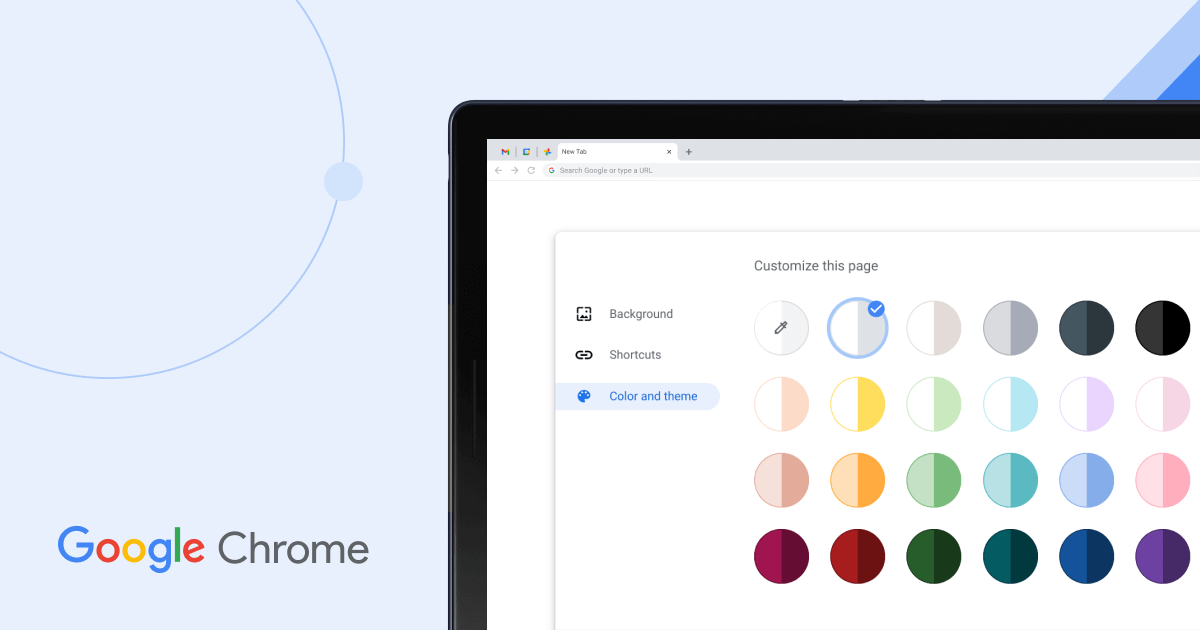
google Chrome浏览器插件冲突可能导致扩展功能异常,文章提供排查与修复方法,帮助用户保证插件稳定运行,优化浏览器使用体验。
Chrome浏览器官方下载及系统兼容性分析

介绍Chrome浏览器官方下载及安装时的系统兼容性要求,帮助用户准备合适的安装环境,避免兼容性问题。
谷歌浏览器下载安装全流程解析
谷歌浏览器提供完整下载安装全流程解析,用户可以按步骤顺利完成安装与配置,快速体验浏览器高效性能,确保操作安全可靠且简单易懂。
google浏览器下载加速操作经验方法解析

Google浏览器下载加速操作经验方法解析,提供优化下载策略和操作技巧,让用户快速完成文件和安装包下载。
