
google Chrome浏览器插件冲突排查与修复方法
时间:2026-02-22
来源:Google Chrome官网
1. 检查已安装的插件:在Chrome浏览器的扩展程序管理页面(chrome://extensions/)中,查看已安装的插件列表,确保没有重复或冲突的插件。如果有重复的插件,可以尝试卸载其中一个。
2. 禁用或卸载冲突插件:如果发现某个插件导致浏览器出现问题,可以尝试禁用该插件或卸载它。在扩展程序管理页面中,找到冲突插件,点击“禁用”按钮或右键点击选择“卸载”。
3. 更新Chrome浏览器:确保您的Chrome浏览器是最新版本。访问官方网站(https://www.google.com/chrome/)并下载最新版本的Chrome浏览器。安装并启动新安装的浏览器,然后按照上述步骤检查和修复插件冲突。
4. 使用第三方工具:可以使用第三方插件管理工具(如Adblock Plus、uBlock Origin等)来管理和检测插件冲突。这些工具可以帮助您轻松地添加、删除和禁用插件,同时还可以检测插件之间的冲突。
5. 手动调整插件设置:如果插件之间存在冲突,可以尝试手动调整它们的设置。例如,将某个插件设置为默认加载,或者更改插件的优先级顺序。这样可以确保浏览器能够正常加载所需的插件,而不会相互干扰。
6. 寻求专业帮助:如果以上方法都无法解决问题,建议寻求专业人士的帮助。您可以咨询IT专家或相关论坛,以获取更多关于插件冲突排查和修复的建议。
谷歌浏览器网页收藏与导出操作教程
谷歌浏览器提供网页收藏和导出功能,让用户轻松保存重要网页内容,并可高效整理和分享收藏资料,提升日常信息管理效率。
google浏览器启动速度与内存占用优化测评
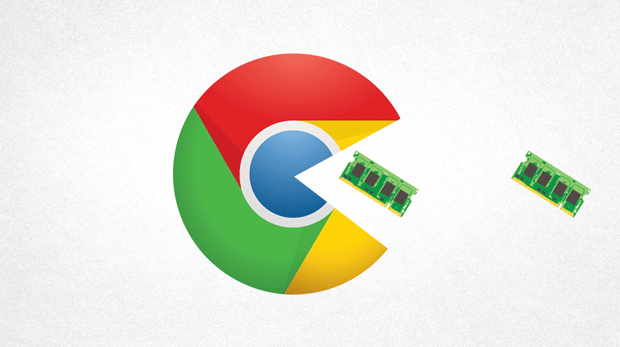
google浏览器启动速度和内存占用直接影响用户操作体验,本测评提供前后优化对比数据,并结合经验提出提升建议,帮助用户在日常使用中提高浏览器启动效率。
chrome浏览器下载安装失败是哪个环节出错了
解析chrome浏览器安装失败可能出现的环节,帮助用户精准定位问题并提供对应解决方法。
谷歌浏览器新标签页自定义功能使用教程
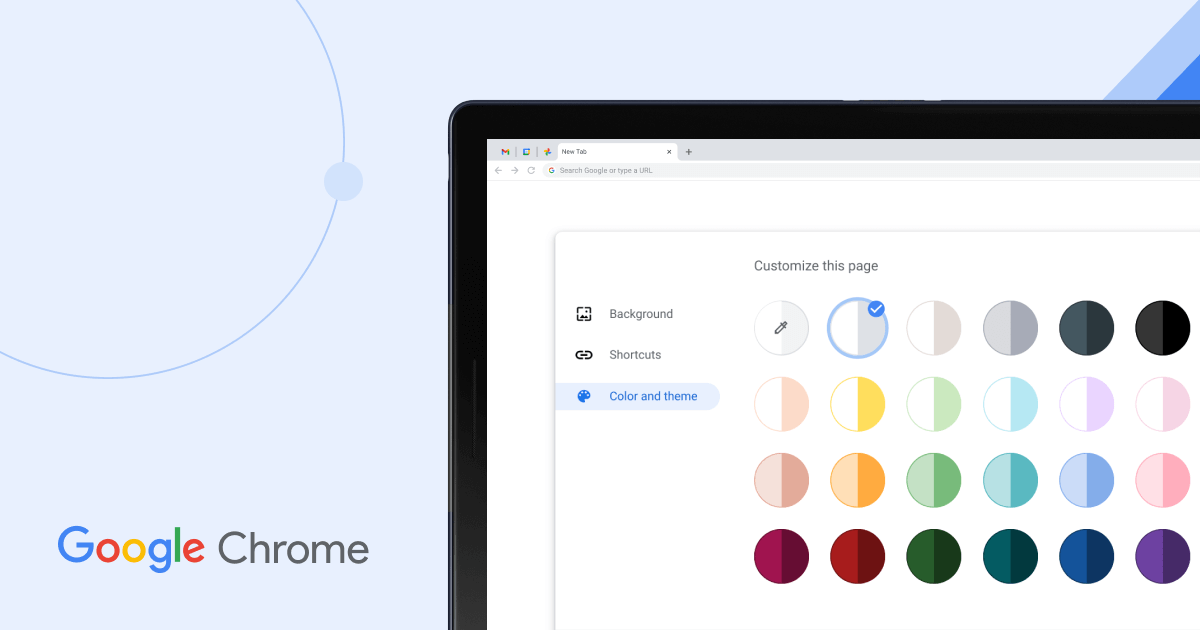
讲解谷歌浏览器新标签页的自定义方法,帮助用户打造个性化首页,提高浏览效率和美观度。
Google浏览器字体渲染异常快速修复教程
针对Google浏览器字体渲染异常问题,提供快速检测和修复方案,恢复网页文字清晰显示,改善视觉体验。
谷歌浏览器夜间护眼模式操作技巧教程解析
谷歌浏览器夜间护眼模式操作技巧帮助用户降低眼部疲劳。教程解析操作方法,提升低光环境下的浏览舒适度与视觉体验。
