
谷歌浏览器Mac版下载安装包完整配置及快速使用流程
时间:2026-03-24
来源:Google Chrome官网
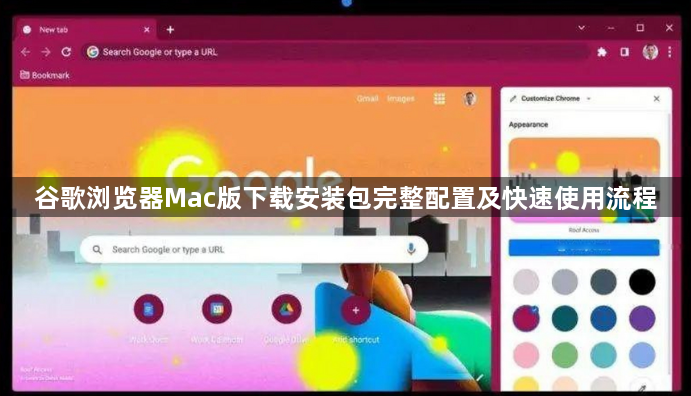
1. 访问官方网站:打开浏览器,输入“google chrome”或“google chrome mac”,然后按回车键进入官方网站。
2. 选择版本:在官网上,你会看到一个搜索框,输入你想要安装的版本号,例如“google chrome stable”。点击搜索按钮,网站会显示所有可用的版本。
3. 下载并安装:找到你想要的版本,点击下载按钮,然后按照提示进行安装。安装完成后,启动浏览器,你将看到一个新的窗口。
4. 登录账户:如果你还没有谷歌账户,需要先创建一个。点击菜单栏的“更多工具”,然后点击“创建新帐户”。按照提示输入你的信息,然后点击“下一步”。
5. 添加扩展程序:为了提高浏览器的性能和功能,你可以添加一些扩展程序。点击菜单栏的“更多工具”,然后点击“扩展程序”。在扩展程序页面,你可以浏览并安装你喜欢的扩展程序。
6. 自定义设置:你还可以根据个人喜好调整浏览器的设置。点击菜单栏的“更多工具”,然后点击“选项”。在选项页面,你可以调整主题、语言、隐私等设置。
7. 开始使用:现在你已经成功安装了谷歌浏览器Mac版,可以开始使用它了。你可以在地址栏输入网址,或者通过拖放文件到浏览器中来浏览网页。
谷歌浏览器下载任务卡住在“准备下载”的处理方法
谷歌浏览器下载卡在“准备下载”阶段,可通过终止后台进程、重启浏览器或清除缓存快速恢复任务响应。
google Chrome浏览器智能书签分类及管理技巧

google Chrome浏览器智能书签功能可以帮助用户高效分类和管理收藏网页。本文分享书签分类方法与管理技巧,提高收藏整理效率与访问便利性。
google Chrome下载插件闪退如何查看日志定位问题
google Chrome插件闪退时,可借助开发者工具查看详细日志,快速定位并解决问题。
谷歌浏览器夜间护眼模式操作技巧教程解析
谷歌浏览器夜间护眼模式操作技巧帮助用户降低眼部疲劳。教程解析操作方法,提升低光环境下的浏览舒适度与视觉体验。
谷歌浏览器视频播放全屏动态控制方案
谷歌浏览器视频播放全屏功能通过动态控制方案实测优化,用户切换全屏操作顺畅,保持画质和音画同步,观影体验更加沉浸自然。
Google浏览器自动更新关闭及开启技巧分享
解析Google浏览器自动更新的关闭与开启方法,提供实用技巧,方便用户灵活控制浏览器版本,兼顾安全与功能需求。
