
Chrome浏览器Mac版下载安装及初次配置操作方法
时间:2026-03-21
来源:Google Chrome官网

首先,你需要从Chrome的官方网站下载Mac版的Chrome浏览器。你可以访问https://www.google.com/chrome/mac来找到下载链接。点击“Download Chrome for Mac”按钮,然后按照提示进行安装。
2. 初次配置:
安装完成后,打开Chrome浏览器,你会看到一个欢迎界面。点击“继续”按钮,然后按照屏幕上的指示进行初次配置。
- 输入你的Google账户信息,包括用户名和密码。如果你还没有Google账户,你需要先创建一个。
- 设置你的默认搜索引擎。在搜索框中输入“我的最喜爱的搜索引擎”,然后选择一个搜索引擎作为默认。
- 设置你的主页。在搜索框中输入“我的最喜爱的网站”,然后选择一个网站作为默认主页。
- 设置你的安全设置。在搜索框中输入“我的最喜爱的安全设置”,然后选择一个安全设置作为默认。
完成这些配置后,你就可以开始使用Chrome浏览器了。
Google浏览器启动黑屏问题排查及解决方案
针对Google浏览器启动时出现黑屏的故障,提供系统排查方法及解决方案,帮助快速恢复正常使用。
google浏览器下载插件不兼容老版本系统的替代方案
google浏览器部分下载插件不兼容旧系统版本,影响功能使用。本文提供兼容性替代方案,确保下载功能稳定运行。
谷歌浏览器下载完成后隐私模式设置与管理教程
谷歌浏览器支持隐私模式设置与管理,通过下载安装后的配置操作,保护浏览历史和个人数据安全,确保上网行为隐私不被泄露。
Google Chrome浏览器下载管理功能解析
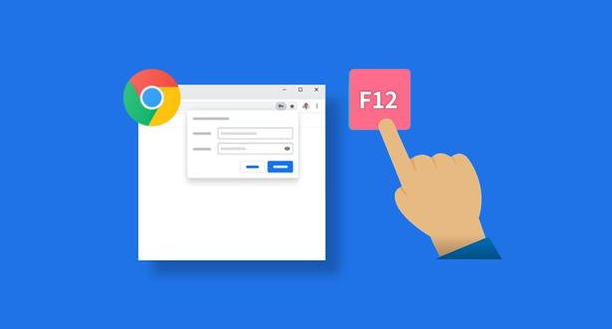
Google Chrome提供下载管理功能解析,用户可以高效管理浏览器下载文件和历史记录。该功能帮助用户快速找到所需文件,提高浏览效率,同时保证数据安全和浏览器操作便捷性。
谷歌浏览器性能优化及系统占用管理技巧教程

谷歌浏览器性能优化及系统占用管理技巧教程帮助用户分析资源使用,提升浏览器运行速度与稳定性,实现高效使用体验。
谷歌浏览器如何开启下载内容格式的自动识别

自动识别下载内容格式帮助谷歌浏览器更好处理文件,本文详细说明如何开启该功能。
