
谷歌浏览器离线包安装操作经验及技巧
时间:2026-03-13
来源:Google Chrome官网
1. 下载离线包:首先,你需要从谷歌官方网站或其他可信来源下载适用于你的操作系统的谷歌浏览器离线包。确保下载的是最新版本的离线包。
2. 安装离线包:将下载好的离线包文件复制到计算机上的一个文件夹中,然后双击该文件开始安装。在安装过程中,按照提示完成所有必要的步骤。
3. 启动离线包:安装完成后,双击桌面上的离线包图标或在浏览器设置中启用离线模式。这将使浏览器在无网络连接时也能正常工作。
4. 配置离线包:在启动离线包后,你可以通过浏览器菜单中的“设置”选项来配置离线包。这包括选择要使用的浏览器版本、添加书签、保存密码等。
5. 使用离线包:当你连接到互联网时,可以将离线包设置为仅加载书签和保存的密码,以便在需要时快速访问。这样,即使你没有网络连接,也可以继续使用谷歌浏览器进行浏览和操作。
6. 更新离线包:为了保持离线包的最新版本,建议定期检查并更新离线包。你可以在浏览器设置中查看是否有可用的更新,并根据需要进行安装。
7. 注意事项:在使用离线包时,请确保不要将其与主浏览器混淆。如果需要使用主浏览器的功能,请先关闭离线包,然后在需要时重新打开它。此外,离线包可能不包含某些高级功能,如插件或扩展程序。
谷歌浏览器怎么下载适合开发测试的版本
谷歌浏览器开发测试版下载安装教程,文章讲解官方渠道、版本选择和安装步骤,让开发者能够体验最新功能并保证测试环境稳定。
谷歌浏览器如何获取官方稳定版下载
本文介绍谷歌浏览器官方稳定版的获取渠道和下载方法,帮助用户避免非官方版本风险,确保浏览器的安全与稳定。通过正规途径下载安装,保障使用体验流畅可靠。
Chrome浏览器快速截图功能如何使用
Chrome浏览器内置快速截图功能,方便用户捕捉屏幕内容。本文详细教程指导操作,提升截图效率。
谷歌浏览器系统优化使用经验分享

谷歌浏览器总结系统优化使用经验分享,指导用户通过操作方法提升浏览器性能,使用户在日常使用中享受更加流畅和高效的浏览体验。
Chrome浏览器浏览数据清理缓存异常如何修复
Chrome浏览器数据清理缓存异常时,本文提供修复方法,帮助你恢复清理功能,保障数据管理安全与浏览器运行效率,优化使用体验。
谷歌浏览器下载安装完成后浏览器界面个性化设置教程
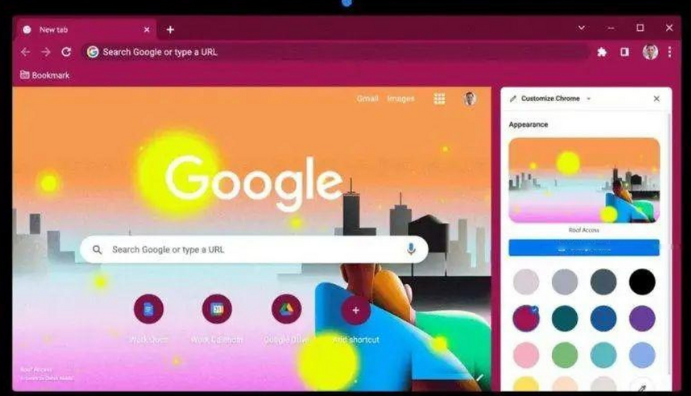
谷歌浏览器下载安装完成后,个性化界面设置提升用户使用体验。本文介绍多种定制技巧,帮助打造专属浏览风格。
