
google浏览器如何快速恢复误删书签和数据
时间:2026-02-17
来源:Google Chrome官网
1. 检查书签:
- 打开Google Chrome。
- 点击菜单按钮(通常是一个三个点或三条横线的图标)。
- 选择“历史记录”。
- 在搜索框中输入您想要恢复的书签名称,或者浏览到您保存书签的文件夹。
- 找到并点击要恢复的书签。
2. 检查缓存文件:
- 打开Chrome浏览器。
- 点击菜单按钮(通常是一个三个点或三条横线的图标)。
- 选择“更多工具”>“清除浏览数据”。
- 在弹出的对话框中,选择“所有数据”,然后点击“清除数据”。
- 这将清除您的浏览数据、cookies、缓存文件等。
3. 使用备份:
- 如果之前有备份过书签或数据,您可以从备份中恢复它们。
- 打开Google Chrome。
- 点击菜单按钮(通常是一个三个点或三条横线的图标)。
- 选择“设置”>“同步设置”。
- 在这里,您应该能够看到“备份我的书签”或“备份我的数据”的选项。
- 点击该选项,然后按照提示进行操作。
4. 使用第三方工具:
- 有些第三方工具可以帮助您恢复丢失的数据,如浏览器扩展程序或专门的数据恢复软件。
- 安装并运行这些工具。
- 根据工具的指示进行操作,以恢复丢失的数据。
请注意,由于Google Chrome的隐私和安全特性,某些数据可能无法完全恢复。此外,如果数据被删除的时间较长,恢复的可能性也会降低。
Chrome浏览器下载安装包卸载与重装完整步骤详解
详解Chrome浏览器下载安装包卸载与重装的完整步骤,指导用户规范操作,避免残留和安装冲突,保证系统稳定。
Google Chrome浏览器下载管理功能解析
Google Chrome提供下载管理功能解析,用户可以高效管理浏览器下载文件和历史记录。该功能帮助用户快速找到所需文件,提高浏览效率,同时保证数据安全和浏览器操作便捷性。
谷歌浏览器快捷操作及效率提升综合教程

谷歌浏览器快捷操作丰富,用户通过综合教程可加快常用任务处理速度,提升工作效率和浏览体验。
Chrome浏览器网络配置及代理服务器设置
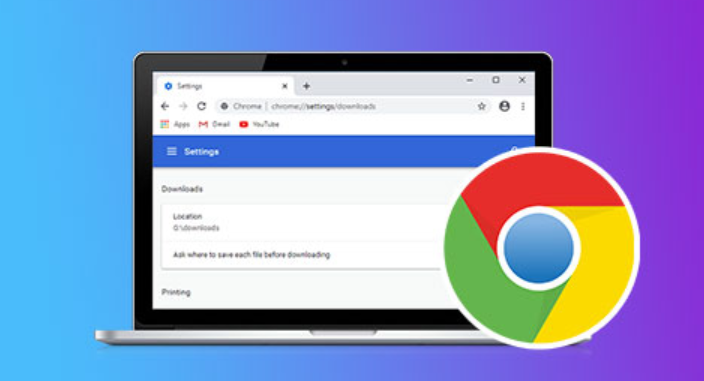
指导用户进行Chrome浏览器的网络配置与代理服务器设置,优化访问环境,保障下载顺利。
Google Chrome下载后显示“路径拒绝访问”怎么办
Google Chrome下载完成后若提示路径拒绝访问,通常是权限不足所致。文章讲解修改文件权限和目标路径的具体操作方法。
Chrome浏览器自动同步功能设置及异常排查教程

Chrome浏览器自动同步功能便捷,本文详细讲解设置步骤及异常排查方法,保障数据安全稳定同步。
