
Chrome浏览器截图功能操作顺手吗
时间:2026-02-15
来源:Google Chrome官网

1. 打开Chrome浏览器并访问您想要截图的网站或页面。
2. 在屏幕顶部的菜单栏中,找到“更多工具”图标(通常是一个放大镜形状)。点击它以展开更多工具选项。
3. 在展开的工具选项中,找到“开发者工具”(通常位于底部中间位置)。点击它以打开开发者工具窗口。
4. 在开发者工具窗口中,找到“控制台”(通常位于顶部左侧)并点击它。这将打开一个新的控制台窗口,您可以在其中输入代码来控制浏览器的行为。
5. 在控制台窗口中,输入以下代码以启用截图功能:
javascript
document.execCommand('copy');
6. 按下回车键运行代码。此时,您将看到一个弹出窗口提示您选择要复制的内容。选择您想要截图的区域,然后点击“确定”。
7. 关闭开发者工具窗口,现在您已经成功截取了网页的截图。您可以将截图保存到本地文件或通过电子邮件发送给他人。
免费下载安装google Chrome浏览器及插件推荐
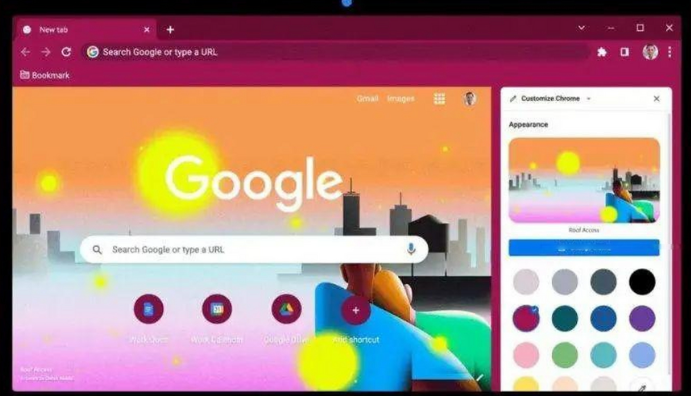
分享免费下载安装google Chrome浏览器的方法及实用插件推荐,提升浏览器功能和使用体验。
Chrome浏览器无法打开网页提示网站无法访问的处理

针对Chrome浏览器无法打开网页且提示网站无法访问的问题,本文提供详细的故障排查和处理方案,助力用户快速恢复浏览。
Chrome浏览器多标签高效分组与快捷操作技巧
Chrome浏览器通过多标签高效分组与快捷操作技巧,用户可快速整理和切换网页,提高多任务操作效率。
谷歌浏览器下载完成后标签页恢复与管理操作教程

谷歌浏览器支持标签页恢复与管理,用户可通过历史记录与分组功能提升效率,教程提供操作步骤,帮助实现多任务高效整理与使用。
谷歌浏览器防止浏览器指纹跟踪的技巧
谷歌浏览器可通过设置防止浏览器指纹跟踪。文章分享操作技巧和防护方案,有效保障用户隐私安全。
谷歌浏览器下载安装包远程安装及自动化部署教程

详细讲解谷歌浏览器下载安装包远程安装及自动化部署的操作流程,帮助管理员高效完成多设备统一管理和维护。
