
Google浏览器下载及多设备同步方法
时间:2026-01-27
来源:Google Chrome官网

1. 在Google浏览器中打开需要下载的文件或网页。
2. 点击浏览器右上角的三个点图标,选择“下载”选项。
3. 在弹出的下载窗口中,选择保存位置,然后点击“保存”按钮。
4. 下载完成后,在浏览器地址栏输入“chrome://flags”,按Enter键进入Chrome扩展程序管理页面。
5. 在扩展程序管理页面中,找到名为“同步我的浏览数据”的扩展程序,点击“启用”按钮。
6. 安装完成后,返回Chrome浏览器,再次打开需要下载的文件或网页。此时,文件或网页将自动加载到新设备上。
7. 如果需要将文件或网页从旧设备传输到新设备,可以在新设备上重新下载文件或网页,然后通过上述方法实现多设备同步。
Google浏览器多账户登录切换操作步骤及注意事项

文章详尽介绍了Google浏览器多账户登录与切换的具体步骤及注意事项,帮助用户高效管理多个账号,实现顺畅切换和安全使用。
谷歌浏览器视频播放智能调节流量节省技巧
谷歌浏览器通过智能调节视频播放质量,有效节省流量使用。本文介绍相关设置方法和实用技巧,帮助用户在保证观看体验的同时减少数据消耗。
Chrome浏览器插件权限精细化设置方法
Chrome浏览器插件权限可进行精细化设置,用户通过方法优化插件管理,实现扩展功能安全使用和高效操作。
Google浏览器下载安装速度慢该怎么办
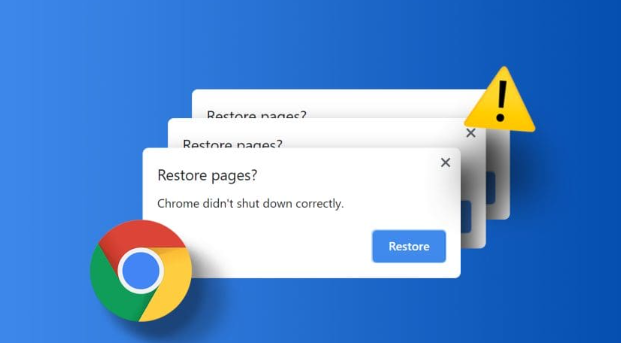
针对Google浏览器下载安装速度慢问题,提供实用提速技巧和解决方案,帮助用户提升下载效率,快速完成安装。
2025年Google Chrome浏览器多设备同步教程
介绍2025年Google Chrome浏览器多设备同步功能的设置及使用技巧,实现数据跨设备无缝同步。
google浏览器启动项精简及异常修复操作教程
google 浏览器通过启动项精简及异常修复操作,可优化启动流程,减少异常加载,提高浏览器启动速度和使用稳定性。
