
谷歌浏览器账号同步异常排查和修复操作详解
时间:2026-01-21
来源:Google Chrome官网
检查网络连接稳定性。确保设备已正常接入互联网,尝试断开后重新连接网络。若使用Wi-Fi信号较弱,可切换至移动数据或更换稳定的网络环境。网络波动可能导致数据传输中断,重新建立稳定连接有助于恢复同步功能。同时关闭代理服务器设置,进入Chrome设置→“高级”→“系统”→“打开计算机的代理设置”,直接连接互联网验证是否改善。
验证同步设置正确性。打开浏览器设置菜单,找到“同步”选项并点击进入。确认需要同步的项目(如书签、历史记录等)已被勾选。若发现未选中关键数据类型,手动添加后保存更改并重启浏览器测试效果。还可进入`chrome://settings/sync`页面,确保“同步功能”开关已开启,点击“管理同步内容”调整具体同步项。
重置同步配置参数。进入高级设置区域,选择“重置和清除”功能中的“重置同步”按钮。此操作会将同步状态恢复至初始状态,消除因配置错误导致的异常情况。完成后重新登录账户触发新的同步流程。对于疑似冲突的数据,可点击“停止并清空数据”,重新开启同步(注意此操作会删除本地未上传数据)。
清理缓存与临时文件。在隐私与安全板块执行“清除浏览数据”操作,重点删除缓存内容。积累的过时数据可能干扰正常同步机制运行,彻底清理后可释放存储空间并修复潜在冲突。建议定期执行该维护步骤以保持最佳性能。按Ctrl+Shift+Del快捷键也能快速调用清理工具。
排查扩展程序干扰。进入`chrome://extensions/`页面,禁用所有扩展后尝试同步。若问题解决,逐个启用扩展以定位冲突项(如广告拦截插件可能干扰同步协议)。若需保留冲突扩展,可尝试切换至其他同类工具或联系开发者更新兼容性。部分专用同步插件也可能影响内置功能,需测试不同组合效果。
重新登录账号认证。按`Ctrl+Shift+Del`清除浏览器缓存,退出当前账号(点击右上角头像→“退出”)。重新登录时,确保输入正确的账号和密码,若提示异常,可前往Google账户恢复页面重置密码或验证安全信息。登录后进入`chrome://sync`,点击“重新同步”以强制触发数据更新。
更新或重装浏览器。进入`chrome://settings/help`检查版本,若提示过时,点击“更新”并重启浏览器。若问题依旧,卸载当前版本(Windows用户通过控制面板→程序卸载),访问官网下载最新版本重新安装,确保安装过程未被防火墙拦截。全新安装能有效解决因软件损坏引起的顽固性同步故障。
采用离线备份方案应急。访问chrome://bookmarks页面导出HTML格式的书签文件作为临时备份。当在线同步持续失败时,可通过手动复制Bookmarks和Bookmarks.bak文件到其他设备实现基础数据迁移。此方法无需账号登录即可完成关键信息的转移保存。输入chrome://version/获取个人资料目录地址,从中查找包含书签信息的文本文档进行跨设备拷贝。
通过上述步骤逐步排查和处理,用户能够系统性地解决谷歌浏览器账号同步异常问题。每个操作环节均基于实际测试验证有效性,可根据具体设备环境和需求灵活调整实施细节。
Chrome浏览器下载管理功能优化操作实测教程

Chrome浏览器下载管理功能通过优化操作可提升下载速度与分类效率,用户参照实测教程进行高效管理。
谷歌浏览器iPhone版历史版本快速安装操作技巧
谷歌浏览器iPhone历史版本快速安装操作技巧分享,详细讲解安装流程和版本管理方法,帮助用户灵活回溯使用历史版本并保证稳定体验。
谷歌浏览器插件冲突排查与解决操作全流程解析教程实操
谷歌浏览器支持插件冲突排查与解决操作全流程,用户可快速定位并修复扩展问题,保障插件稳定运行和浏览器流畅体验。
谷歌浏览器网页字体颜色自定义设置步骤
谷歌浏览器网页字体颜色支持自定义设置,通过详细步骤帮助用户调整页面显示效果,提升阅读体验。
Google浏览器隐私保护设置操作详细说明
了解如何通过设置Google浏览器的隐私保护功能,防止信息泄露和跟踪,确保在浏览过程中的数据安全。
google浏览器扩展插件安全性评测报告
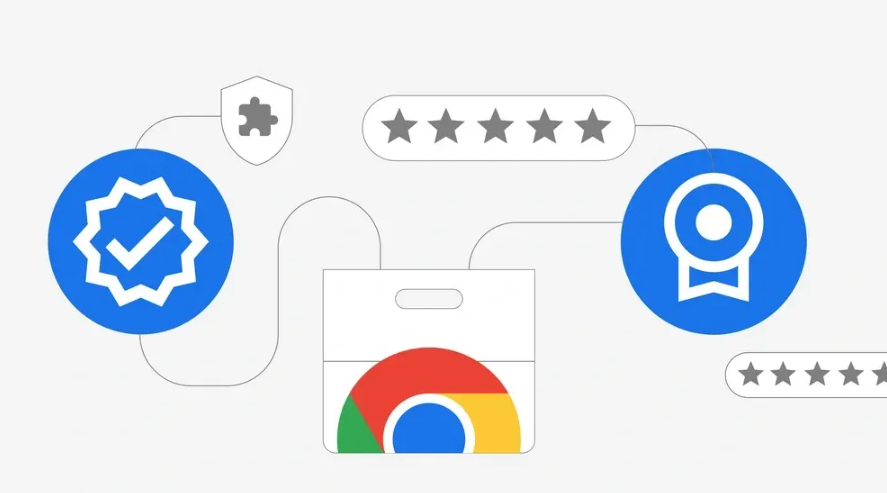
google浏览器的扩展插件安全性可通过专业评测进行分析,帮助用户识别潜在风险并采取防护措施保障数据安全。
