
谷歌浏览器下载安装后卡顿的真实原因分析
时间:2026-01-18
来源:Google Chrome官网

1. 系统资源占用过高
- 内存不足:当浏览器运行过程中,如果系统内存不足,可能会导致浏览器进程无法及时释放内存,从而影响浏览器的响应速度和稳定性。为了解决这个问题,可以尝试关闭不必要的后台程序,或者升级到更高配置的硬件设备。
- CPU负载过高:如果浏览器运行时,CPU负载过高,也会导致浏览器响应变慢。可以通过优化代码、减少不必要的计算或使用更高效的算法来降低CPU负载。
2. 网络连接问题
- 网络不稳定:网络信号弱或不稳定是导致浏览器卡顿的常见原因之一。尝试更换网络环境,如切换到Wi-Fi或移动数据网络,或者检查网络设置是否正确。
- 带宽限制:如果网络服务提供商设置了带宽限制,可能会导致浏览器加载页面的速度变慢。可以联系网络服务提供商咨询是否有此类限制,并了解如何应对。
3. 浏览器设置问题
- 启动项过多:过多的启动项会占用大量的系统资源,导致浏览器启动缓慢。可以尝试禁用不必要的启动项,或者卸载不需要的插件。
- 缓存问题:浏览器的缓存文件过多也会影响其性能。定期清理浏览器缓存和Cookies可以帮助提高性能。
4. 浏览器版本过旧
- 软件过时:随着技术的发展,旧版本的浏览器可能不再支持新的功能或存在安全漏洞。建议更新到最新版本的浏览器,以获得更好的性能和安全性。
- 兼容性问题:老旧版本的浏览器可能在处理某些现代网页元素时出现问题,导致卡顿。因此,更新到最新版本的浏览器可以解决这些问题。
5. 硬件性能问题
- 处理器性能不足:如果电脑的处理器性能较低,可能无法满足浏览器对高性能的需求。在这种情况下,可以考虑升级处理器或购买性能更强的电脑。
- 显卡性能差:显卡性能不足也会影响浏览器的性能。如果显卡性能较差,可以尝试降低游戏的画质设置,或者升级显卡。
6. 操作系统问题
- 系统资源管理不佳:操作系统的资源管理机制可能会影响到浏览器的性能。例如,如果操作系统的磁盘空间不足,可能会导致浏览器频繁地读写磁盘,从而影响性能。可以尝试清理磁盘空间,或者升级到更大的硬盘。
- 系统驱动问题:某些系统驱动可能与浏览器不兼容,导致性能下降。可以尝试更新或回滚到最新的系统驱动版本。
综上所述,谷歌浏览器下载安装后卡顿的原因可能是多方面的,包括系统资源占用过高、网络连接问题、浏览器设置问题、浏览器版本过旧、硬件性能问题以及操作系统问题等。要解决这些问题,可以尝试关闭不必要的后台程序、升级硬件设备、优化代码、减少不必要的计算或使用更高效的算法、更换网络环境、联系网络服务提供商咨询带宽限制、禁用不必要的启动项、清理浏览器缓存和Cookies、更新到最新版本的浏览器、升级处理器或显卡、清理磁盘空间或升级到更大的硬盘、更新或回滚到最新的系统驱动版本等方法。
google浏览器跨平台使用与设备同步优化
Google浏览器支持跨平台使用和设备同步。本篇内容分享优化技巧和操作经验,让用户在多设备间无缝同步书签、历史记录和扩展插件。
Google Chrome浏览器数据同步异常排查

Google Chrome浏览器数据同步异常影响使用,文章系统讲解排查思路及解决方案,保障账户数据一致性。
谷歌浏览器频繁中断下载任务的网络配置优化建议

谷歌浏览器下载任务频繁中断多因网络不稳定,调整网络设置及优化配置可有效提升下载连续性。
谷歌浏览器视频播放质量优化与设置
分享谷歌浏览器视频播放质量优化与设置方法,解决播放卡顿和画质问题,保障流畅且高清的观看体验。
Chrome浏览器安全设置优化实用指南
Chrome浏览器安全设置优化指南提供实用方法,用户可有效保护浏览数据安全。提升上网安全性和使用信任度。
谷歌浏览器标签页管理与操作效率提升
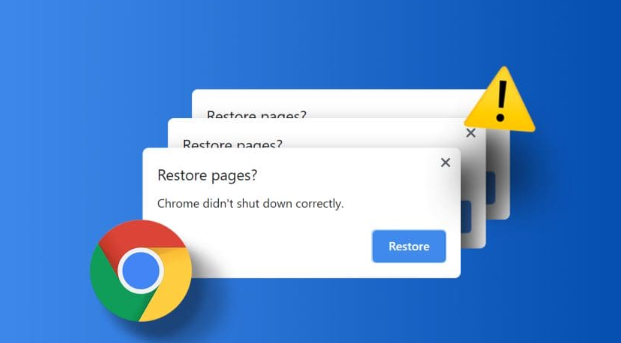
谷歌浏览器标签页功能强大,本教程分享高效管理方法及操作技巧,帮助用户轻松应对多任务浏览,提升工作和学习效率。
