
Chrome浏览器下载安装后视频播放优化技巧
时间:2025-12-28
来源:Google Chrome官网
2. 调整视频质量:在视频播放器的设置中,可以调整视频的质量,例如从标清(480p)切换到高清(720p)或超清(1080p)。这样不仅可以提高视频的清晰度,还可以节省带宽,提高播放速度。
3. 关闭自动播放:在视频文件的URL中,可以添加"autoplay=no"参数,这样当用户打开视频文件时,浏览器不会自动播放视频,而是等待用户手动播放。
4. 使用第三方视频播放器:如果Chrome浏览器自带的视频播放器不能满足你的需求,可以使用一些第三方的视频播放器,如VLC、PotPlayer等。这些播放器通常具有更多的功能和更好的播放体验。
5. 优化网络环境:为了提高视频播放的速度,需要确保你的网络环境良好。可以尝试更换网络环境,或者使用有线连接代替无线连接。
6. 清理缓存:定期清理浏览器的缓存和Cookies,可以加快视频播放速度,并提高浏览器的性能。可以在浏览器的设置中进行清理。
7. 更新浏览器:保持Chrome浏览器的最新版本,可以享受到最新的功能和性能改进。可以在浏览器的设置中检查更新。
google Chrome浏览器下载及首次启动网络优化操作方法
Google Chrome浏览器可下载安装并优化首次启动网络。教程帮助用户提高网页加载速度,实现顺畅高效浏览体验。
谷歌浏览器插件拖动页面失效如何调试交互脚本
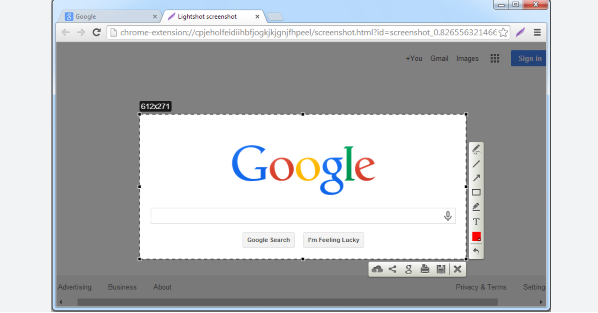
谷歌浏览器插件拖动页面失效,通过调试交互脚本及权限设置,恢复拖动功能正常运行。
Chrome浏览器广告屏蔽插件安装与配置
Chrome浏览器广告屏蔽插件可有效拦截网页广告,通过安装与配置技巧打造清爽、快速的网页浏览体验。
谷歌浏览器下载安装失败提示驱动未签名如何处理
介绍谷歌浏览器安装时遇到驱动未签名导致失败的解决方案,帮助用户绕过签名限制完成安装。
Chrome浏览器密码管理器使用技巧及安全建议

Chrome浏览器密码管理器方便用户管理账号密码。本文分享实用技巧和安全建议,帮助用户提升密码安全与管理效率。
谷歌浏览器广告弹窗彻底屏蔽有哪些方法
谷歌浏览器结合内置功能与第三方插件,可实现广告弹窗彻底屏蔽,打造纯净的网页浏览环境。
