
谷歌浏览器多设备同步操作新技巧实践解析
时间:2025-12-22
来源:Google Chrome官网
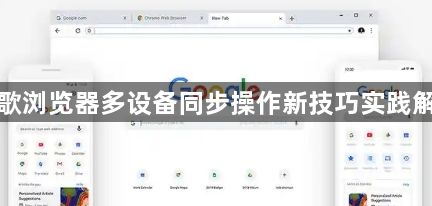
1. 使用同步插件:
- 同步插件安装:在谷歌浏览器中,可以通过扩展程序商店安装名为“sync”或“multidevice sync”的插件。这些插件可以帮助你更轻松地管理同步设置。
- 配置同步:安装插件后,通常需要按照插件的指导进行配置。这可能包括选择要同步的数据类型、同步频率以及是否允许第三方应用访问这些数据。
2. 使用同步文件夹:
- 创建同步文件夹:在谷歌浏览器中,可以创建一个名为“我的同步”或“我的同步文件夹”的文件夹。这个文件夹将作为所有同步数据的中心点。
- 组织文件:将不同类型的数据(如书签、密码、下载的文件等)分别放入不同的子文件夹中。这样,当你在不同的设备上打开这个文件夹时,可以快速找到所需的数据。
3. 使用同步快捷键:
- 快捷键设置:在谷歌浏览器的设置中,可以找到快捷键相关的选项。通过设置快捷键,你可以在不同设备之间快速切换视图和操作。
- 快捷键组合:例如,你可以设置一个快捷键来打开“我的同步文件夹”,然后使用另一个快捷键来切换到不同的子文件夹。
4. 使用同步快捷键:
- 快捷键设置:在谷歌浏览器的设置中,可以找到快捷键相关的选项。通过设置快捷键,你可以在不同设备之间快速切换视图和操作。
- 快捷键组合:例如,你可以设置一个快捷键来打开“我的同步文件夹”,然后使用另一个快捷键来切换到不同的子文件夹。
5. 使用同步标签页:
- 创建同步标签页:在谷歌浏览器中,可以创建一个名为“我的同步”或“我的同步标签页”的标签页。这个标签页将显示所有同步的数据。
- 自定义标签页:根据需要,可以自定义这个标签页的布局和外观,使其更加符合你的使用习惯。
6. 使用同步通知:
- 启用通知:在谷歌浏览器的设置中,可以启用同步通知功能。这样,当有新的同步数据时,你将收到通知。
- 查看通知:在通知栏中,可以查看并处理同步数据的通知。这有助于你及时了解哪些数据需要更新或同步。
7. 定期检查同步状态:
- 同步检查:定期检查你的同步状态,确保所有数据都正确无误地同步到了其他设备。
- 更新数据:如果发现任何问题或错误,及时更新数据并重新同步。这有助于保持数据的一致性和准确性。
8. 使用云存储服务:
- 云存储服务:除了谷歌浏览器的同步功能外,还可以考虑使用其他云存储服务(如百度网盘、阿里云盘等)来备份和同步数据。
- 跨平台同步:使用云存储服务可以实现跨平台的数据同步,让你在不同设备之间随时随地访问和编辑数据。
9. 使用第三方应用:
- 第三方应用:除了谷歌浏览器自带的同步功能外,还可以考虑使用第三方应用来实现更丰富的同步需求。
- 安全性考虑:在使用第三方应用时,要确保其安全性和稳定性,避免因应用问题导致数据丢失或同步失败。
10. 学习使用教程:
- 教程资源:在互联网上有很多关于谷歌浏览器多设备同步操作的教程和指南。通过学习这些教程,你可以更快地掌握相关技巧和方法。
- 实践操作:除了阅读教程外,还可以通过实际操作来加深对同步操作的理解。尝试按照教程中的步骤进行操作,并观察结果是否符合预期。
总的来说,通过上述实践技巧,你可以更好地利用谷歌浏览器的多设备同步功能,实现高效、便捷的数据管理和同步。
Chrome浏览器下载及网页翻译功能设置完整流程
Chrome浏览器可下载安装并完整设置网页翻译功能。教程讲解如何配置自动翻译语言和快捷翻译选项,让用户轻松浏览多语言网页,提升跨语言信息获取效率和浏览体验。
谷歌浏览器网页显示乱码的字符编码设置
网页显示乱码常由字符编码设置不当引起。谷歌浏览器用户通过手动调整编码选项,能有效解决乱码问题,确保页面内容正确显示。
谷歌浏览器如何开启多线程下载提升速度

介绍谷歌浏览器开启多线程下载功能的步骤和配置要点,帮助用户显著提升文件下载速度,优化下载体验。
Chrome浏览器下载安装后快速设置常用功能的方法

Chrome浏览器安装完成后,可快速配置常用功能如首页、搜索引擎和插件快捷方式,提高日常浏览效率,减少重复操作时间。
google浏览器启动项精简及异常修复操作教程
google 浏览器通过启动项精简及异常修复操作,可优化启动流程,减少异常加载,提高浏览器启动速度和使用稳定性。
Chrome浏览器自动更新功能操作实操教程
Chrome浏览器自动更新功能保障浏览器稳定性和安全性,文章详细讲解操作实操步骤,帮助用户轻松掌握更新方法,实现无忧浏览体验。
