
Google Chrome浏览器自动更新设置详解
时间:2025-12-02
来源:Google Chrome官网
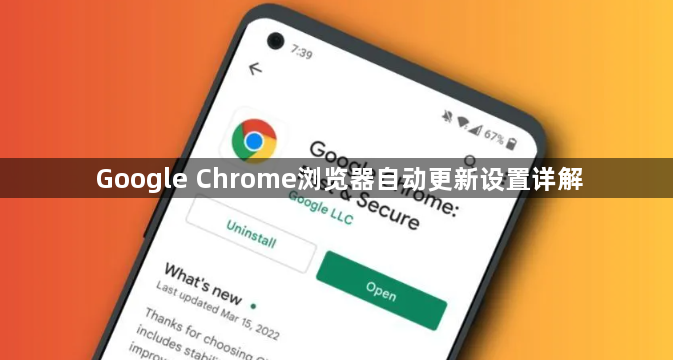
1. 打开Chrome浏览器,点击右上角的菜单按钮(三个垂直点)。
2. 在下拉菜单中选择“设置”。
3. 在设置页面中,向下滚动到“高级”选项卡。
4. 在“高级”选项卡中,找到“自动更新”部分。
5. 点击“自动更新”按钮,然后选择“关闭”。这样,Chrome浏览器就不会自动检查并安装新版本了。
6. 如果你想让Chrome浏览器自动检查并安装新版本,只需再次点击“自动更新”按钮,然后选择“开启”。这样,Chrome浏览器就会定期检查是否有新版本可用,并在有新版本时自动下载和安装。
注意:虽然关闭自动更新可以防止Chrome浏览器自动检查并安装新版本,但如果你希望在有新版本可用时立即下载和安装,那么还是应该开启自动更新。
谷歌浏览器多账号切换操作方法分享

分享谷歌浏览器多账号切换的实用操作方法,提升账号管理便捷性和多用户浏览体验。
谷歌浏览器书签备份与恢复操作方法解析
谷歌浏览器书签备份与恢复操作方法经过解析,帮助用户高效管理书签数据,实现快速备份和安全恢复,提高操作便捷性。
google浏览器官方快速下载教程
Google浏览器提供官方快速下载教程,帮助用户高效获取官方安装包并完成安装,实现安全稳定的浏览器使用环境。
谷歌浏览器密码管理功能设置与安全保障教程

谷歌浏览器密码管理功能设置详解,结合安全保障措施,帮助用户保护账号密码信息,提高安全性。
google Chrome浏览器插件兼容性最新测试结果
插件兼容性直接影响浏览器稳定运行。文章分享google Chrome浏览器最新插件兼容性测试结果及优化建议,确保插件稳定高效使用。
谷歌浏览器下载加速插件使用体验

分享谷歌浏览器下载加速插件的使用体验和推荐,帮助用户提升下载速度,优化网络资源利用。
