
google Chrome浏览器启动速度测试
时间:2025-11-28
来源:Google Chrome官网
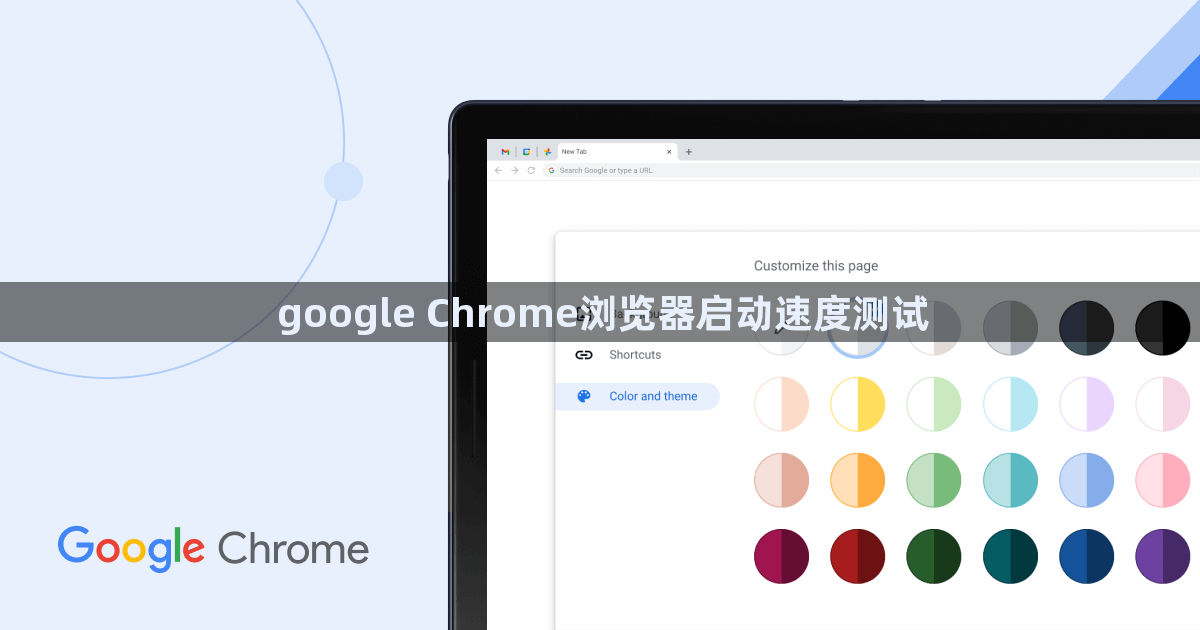
1. 打开Google Chrome浏览器。
2. 点击浏览器右上角的菜单按钮(三个垂直点)。
3. 选择“设置”选项。
4. 在设置页面中,找到并点击“启动速度”。
5. 在启动速度页面中,可以看到浏览器启动所需的时间。
请注意,由于不同设备和操作系统可能会有所不同,因此实际启动速度可能会有所差异。
谷歌浏览器隐私模式使用操作方案解析
谷歌浏览器提供隐私模式,教程解析操作方案。用户可学习在隐私模式下安全浏览,避免数据记录与泄露,保障信息安全,适合公共设备上网使用。
谷歌浏览器下载插件显示未验证是否可以使用

谷歌浏览器插件显示未验证信息时,用户应确认插件来源是否可靠,避免启用存在安全隐患的第三方扩展程序。
谷歌浏览器下载后如何管理用户数据和备份操作

谷歌浏览器提供用户数据管理与备份功能,用户可快速保存和迁移数据,保障浏览记录和书签安全可靠。
Chrome浏览器快捷操作技巧与高效使用策略实操
Chrome浏览器提供丰富快捷操作,本教程分享操作技巧与高效使用策略,帮助用户提升浏览效率。
谷歌浏览器启动卡顿问题排查与优化操作技巧

谷歌浏览器在启动过程中若遇到卡顿,可通过插件排查、缓存清理和设置优化来提升性能,结合技巧操作让浏览速度更快,整体体验更加稳定。
Google Chrome下载后显示“路径拒绝访问”怎么办
Google Chrome下载完成后若提示路径拒绝访问,通常是权限不足所致。文章讲解修改文件权限和目标路径的具体操作方法。
