
google浏览器网页调试工具使用全流程方法
时间:2025-11-10
来源:Google Chrome官网

1. 打开Chrome浏览器,访问需要调试的网站。
2. 按下`F12`键,打开开发者工具(DevTools)。
3. 在开发者工具中,选择“Console”选项卡。
4. 在控制台(Console)中,输入或粘贴要调试的代码。例如,如果你想要调试一个JavaScript函数,可以输入`console.log("Hello, World!");`。
5. 点击“Run”按钮,开始执行代码。此时,控制台将显示执行结果。
6. 如果需要查看调试信息,可以点击“Sources”选项卡。在这里,你可以查看当前页面的源代码,以及所有已加载的脚本文件。
7. 如果你想要在特定元素上添加事件监听器,可以在控制台输入`element.addEventListener('event', callback);`。例如,如果你想要在id为"myButton"的元素上添加点击事件监听器,可以输入`document.getElementById('myButton').addEventListener('click', function() { /* 回调函数 */ });`。
8. 点击“Network”选项卡,可以查看页面的网络请求和响应。
9. 点击“Sources”选项卡,可以查看页面的源代码。
10. 点击“Inspector”选项卡,可以查看元素的样式、属性等信息。
11. 点击“Elements”选项卡,可以查看页面的所有元素。
12. 点击“Console”选项卡,可以查看控制台的历史记录。
13. 点击“History”选项卡,可以查看页面的历史记录。
14. 点击“Storage”选项卡,可以查看页面的存储数据。
15. 点击“Performance”选项卡,可以查看页面的性能分析。
16. 点击“Security”选项卡,可以查看页面的安全设置。
17. 点击“Web Content Security Policy (W3C)”选项卡,可以查看页面的Web内容安全策略。
18. 点击“Page”选项卡,可以查看页面的详细信息。
19. 点击“Settings”选项卡,可以自定义开发者工具的设置。
20. 点击“Help”选项卡,可以查看关于开发者工具的帮助文档。
谷歌浏览器下载后如何优化网页图片加载顺序
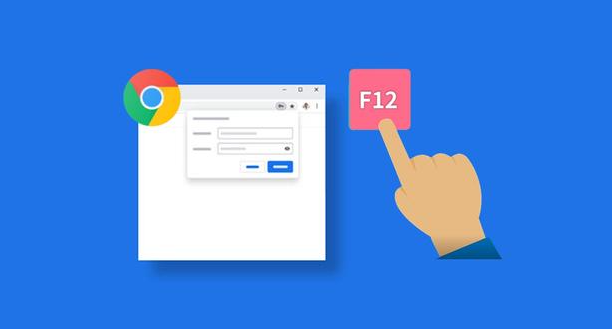
谷歌浏览器提供网页图片加载顺序优化方案,通过调整加载优先级,加快关键内容显示速度,提升网页浏览流畅性。
Chrome浏览器网页截图快捷操作实用性怎样
Chrome浏览器网页截图教程提供实测方法,包括全页截图、局部截图和快捷操作技巧,帮助用户快速完成网页截图任务。
谷歌浏览器下载问题快速处理操作方法教程

谷歌浏览器下载操作简明,本教程提供快速处理方法。用户可高效解决下载安装异常,保证浏览器顺利运行。
Chrome浏览器隐私模式风险提示和防范措施

隐私模式虽能隐藏浏览记录,但仍存在信息风险。本文为Chrome浏览器用户提供风险提示及防范措施,帮助构建更安全的上网环境。
google浏览器网页表单自动保存与导出使用教程
google浏览器支持网页表单自动保存与导出。教程详细介绍功能使用、操作步骤及数据管理技巧,保障表单信息安全。
google Chrome浏览器企业版下载包快速配置及使用方法
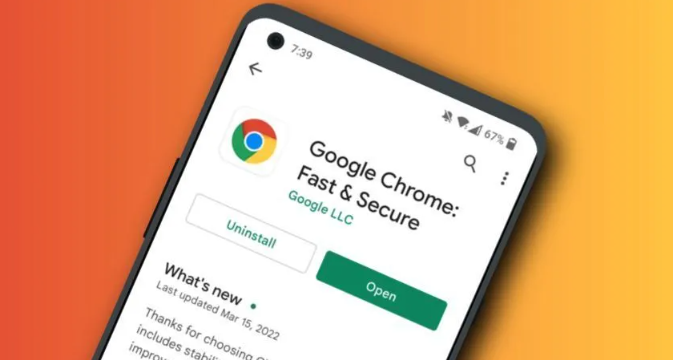
google Chrome浏览器企业版为办公用户设计,快速下载包与配置步骤完整。方法简明,确保企业环境下安全高效使用。
