
google Chrome浏览器跨平台同步操作实操
时间:2025-11-05
来源:Google Chrome官网

1. 安装Google账号:首先需要在Google账号中创建一个账户,并启用“同步”功能。
2. 在Chrome浏览器中设置同步:打开Chrome浏览器,点击右上角的菜单按钮(三条横线),选择“设置”。在设置页面中,找到“同步”选项,点击进入。
3. 添加设备:在同步设置页面中,点击“添加设备”,然后按照提示添加需要同步的设备。
4. 同步设置:添加设备后,可以对同步进行详细的设置,包括同步的时间、频率等。
5. 同步内容:在Chrome浏览器中,可以通过右键点击空白处,选择“检查”来查看已同步的内容。也可以在设置中找到“同步”选项,查看已同步的文件和文件夹。
6. 删除同步内容:如果不再需要同步,可以在设置中找到“同步”选项,点击“删除所有同步”,然后确认删除。
7. 管理同步任务:在设置中的“同步”选项下,还可以看到正在同步的任务列表,可以在这里管理同步任务。
通过以上步骤,可以实现Google Chrome浏览器的跨平台同步操作。
Chrome浏览器Windows版本下载流程

Chrome浏览器Windows版本下载流程清晰完整,通过详细步骤用户可以顺利完成安装,确保浏览器各项功能完备,并在日常使用中获得流畅且高效的操作体验。
Google浏览器下载安装包安装失败重装操作流程
遇到Google浏览器下载安装包安装失败时,本文提供详细重装操作流程,帮助用户快速恢复安装,避免重复错误。
Chrome浏览器网页标注整理高效操作教程
Chrome浏览器网页标注整理功能可提高信息整理效率,本教程分享高效操作技巧和实用经验,帮助用户快速整理网页内容,便于学习和工作资料管理。
谷歌浏览器视频增强插件实测操作技巧
谷歌浏览器视频增强插件操作简单。实测操作技巧介绍优化方法,提升视频画质和流畅度,改善观看体验。
谷歌浏览器下载安装全流程解析
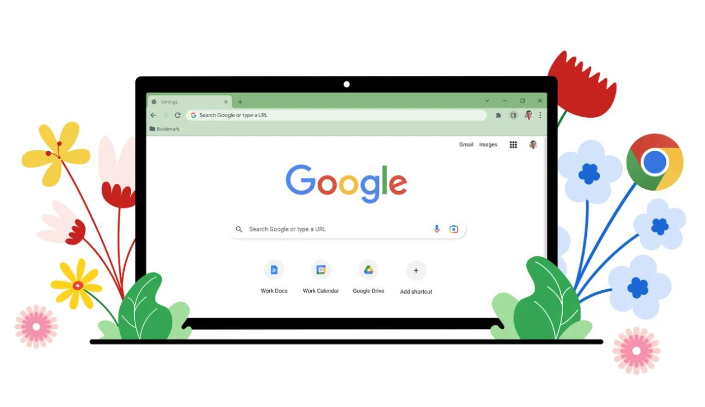
谷歌浏览器提供完整下载安装全流程解析,用户可以按步骤顺利完成安装与配置,快速体验浏览器高效性能,确保操作安全可靠且简单易懂。
谷歌浏览器网页加载速度提升实际效果研究

谷歌浏览器网页加载速度优化能改善浏览性能,本教程结合实际效果研究展示成果,帮助用户获得更高效的上网体验。
